背景
飞牛本周更新了影视应用(0.9.1),增加了对STRM(流媒体链接文件) 的支持,现在我们可以利用SmartStrm等第三方工具,快速生成影视STRM库来实现STRM的兼容和播放。
名词解释
什么是Strm
STRM 是纯文本格式的流媒体链接文件,核心用途是存储影视文件的直连访问链接(多为网盘直链 URL),通常一个影视文件对应一个同名 STRM 文件。
举个例子:《流浪地球 2》的 STRM 文件(流浪地球 2.strm)中,会记录该影片的 MP4 直连 URL,示例为:http://192.168.1.100:5244/d/电影/流浪地球2.mp4
这类直链 URL 虽能在常规视频播放器中直接播放,但飞牛影视播放器不支持直接配置视频链接,而 STRM 文件可完美适配这一使用场景。
目前 STRM 文件可直接替代本地音视频原文件,适用于 Emby、Jellyfin、Kodi、飞牛影视等各类支持流媒体的播放器,且支持手动生成,也可通过第三方工具批量创建。
什么是SmartStrm
SmartStrm[https://github.com/Cp0204/SmartStrm]是一个Strm文件的快速生成工具。
本质上就是网盘影视文件的「名称 / 目录」到本地 strm 文件的「一对一自动化转换器」
SmartStrm对比网盘挂载
播放效率高
SmartStrm可以直接生成本地的Strm文件库,这样影视播放器其实就是直接播放远程直链。如果是挂载网盘,可能需要缓存 / 中转数据。
刮削入库快
如果是网盘挂载影视播放器可能需要大量扫描读取文件内容,频繁读写易触发 API 限速。Strm库就是个快捷方式,影视播放器入库只需要根据影视名刮削。
无法自动获取视频内部截图(如随机帧、章节缩略图)
因为刮削阶段仅读取本地.strm 文本,不会访问 / 下载网盘视频源文件。
.strm 是 “播放时才触发网盘请求” 的本地占位文件,刮削只扫文件名 / 路径,不执行 ffmpeg 帧提取、不读视频流,所以没法生成适配内部截图。
操作步骤
本文以夸克网盘为例进行讲解。
1,安装SmartStrm(应用方式部署)
应用中心上架了SmartStrm应用直接安装即可,
1.1,安装SmartStrm
1.1.1,应用中心搜索安装SmartStrm即可,
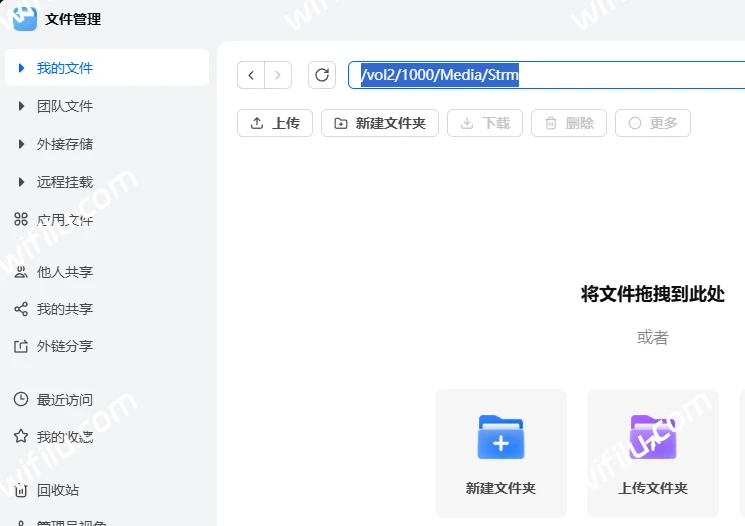
1.1.2,进阶配置中的STRM目录需要单独设置
因为SmartStrm的默认STRM目录,飞牛影视无法识别。
我设置的是 /vol2/1000/Media/Strm 表示存储空间2中管理员下的Media/Strm目录,你可以在飞牛的文件管理中直接复制目录路径。
其他设置保持默认即可。

1.2,新增SmartStrm允许访问的文件夹
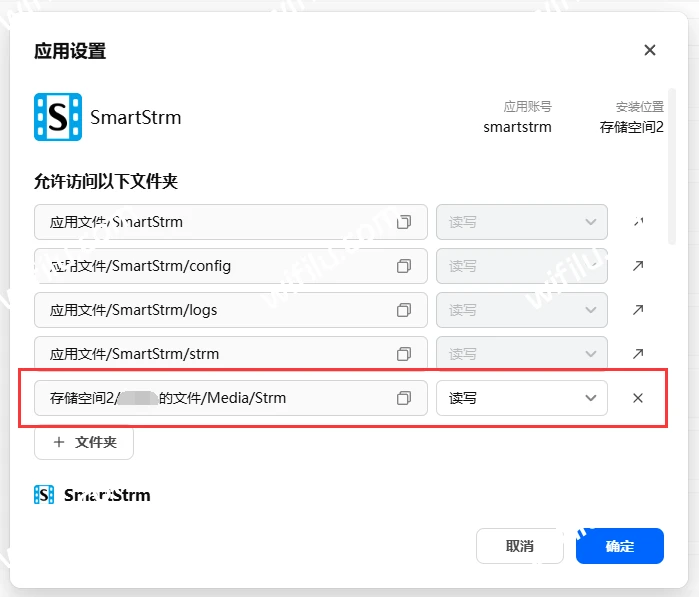
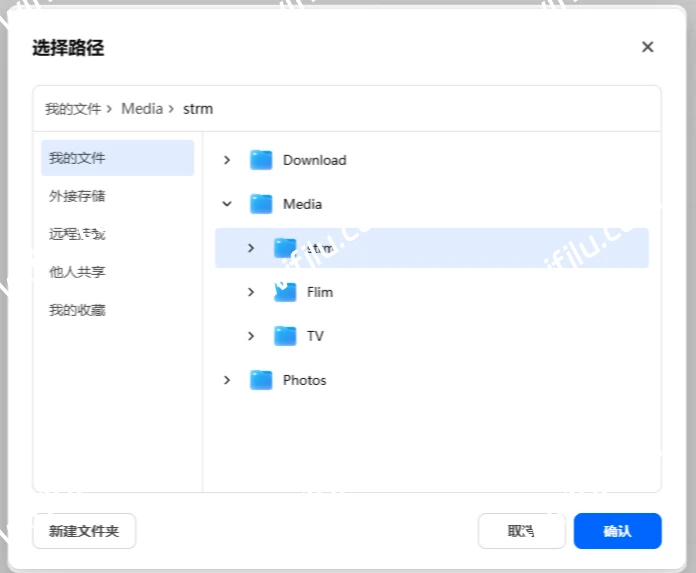
打开 应用中心 - SmartStrm - 应用设置 - +文件夹
选择刚刚安装中设置的 /vol2/1000/Media/Strm 即可。
2,安装SmartStrm(docker方式部署)
docker方式部署,仅供参考
2.1,下载Smartstrm镜像
镜像仓库搜索cp0204/smartstrm下载
2.2,创建Smartstrm容器
2.2.1,端口设置保持默认
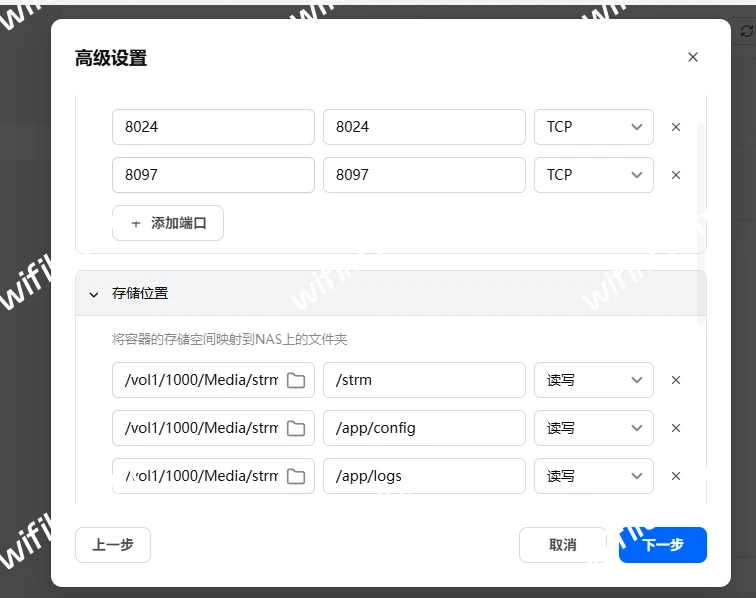
2.2.2,存储位置需要做如下设置
必须映射目录,不然飞牛影视无法读取strm数据
添加strm库,用来映射strm数据
本地路径 /vol1/1000/Media/strm ,装载路径 /strm
添加logs库,用来映射日志数据
本地路径 /vol1/1000/Media/strmlog/logs ,装载路径 /app/logs
添加config库,用来映射配置数据
本地路径 /vol1/1000/Media/strmlog/config ,装载路径 /app/config
以上本地路径可以根据自己的需要灵活搭配,因为我飞牛影视已经添加了Media 的权限,所以我为了省事儿就在 Media 中创建相关目录。
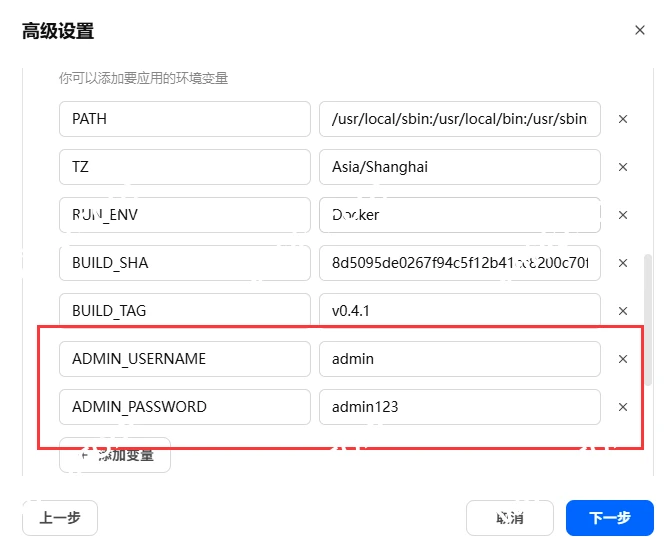
其他不需要修改创建启动即可。
3,配置SmartStrm
3.1,打开ip:8024 登录SmartStrm管理面板
3.2,存储管理中添加存储
我这里使用的是夸克,Cookie获取可以参考:https://blog.csdn.net/2401_82636687/article/details/137619420
其他配置如图

3.3,添加任务
添加任务的目的就是用来扫描生成strm库。
3.3.1,建议电影和电视据分别建立两个任务,网盘内的目录也建议是两个目录
3.3.2,执行时间需要双击或者编辑才会生成定时扫描任务,否则只能手动扫描。
3.3.3,底部插件和工具可以定义文件名格式或者过滤指定的文件,按照自己需要配置即可。
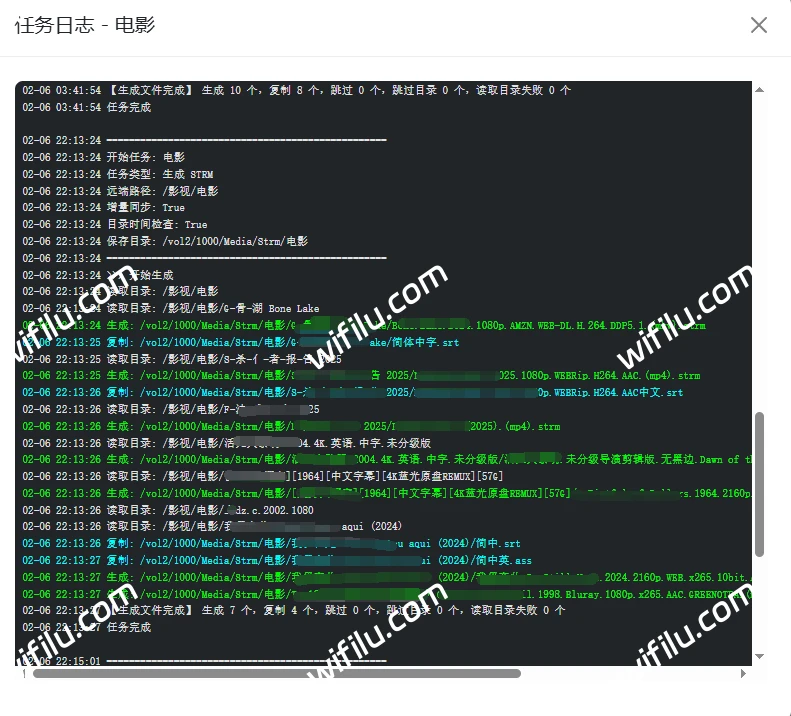
3.3.4,添加完成后需要手动执行扫描。才能生成strm库。


4,配置飞牛影视
首先你要确保你的飞牛影视版本在0.9.1以上。
arm需要你手动安装trim-media-0.9.1-2-release-mainland-arm64.fpk 这个离线应用。文末有网盘
4.1,新增允许访问的文件夹
打开 应用中心 - 影视 - 应用设置 - +文件夹
目录在你安装时的 /vol2/1000/Media/Strm 目录。我因为已经添加其上级的Media目录,所以无需额外添加了。

4.2,飞牛影视新增媒体库
选择存储空间 2/xx 的文件/Media/Strm/电影 作为你的电影库目录。

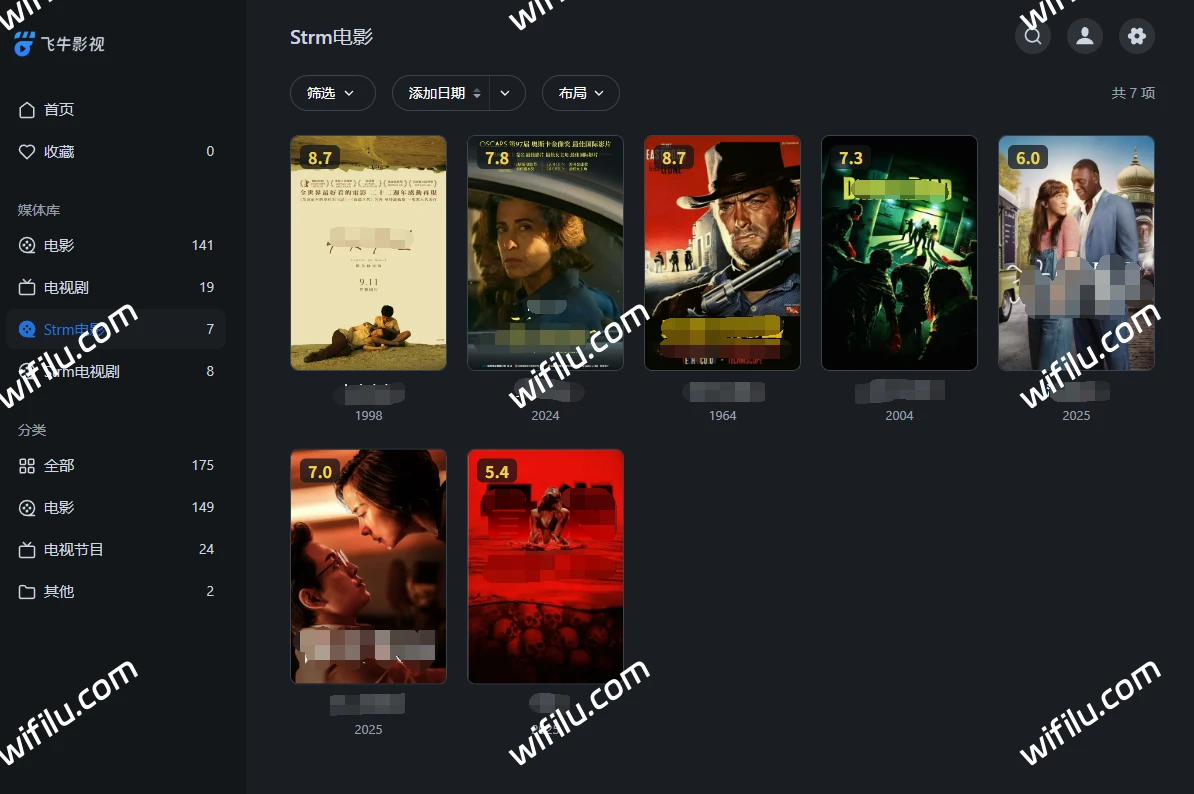
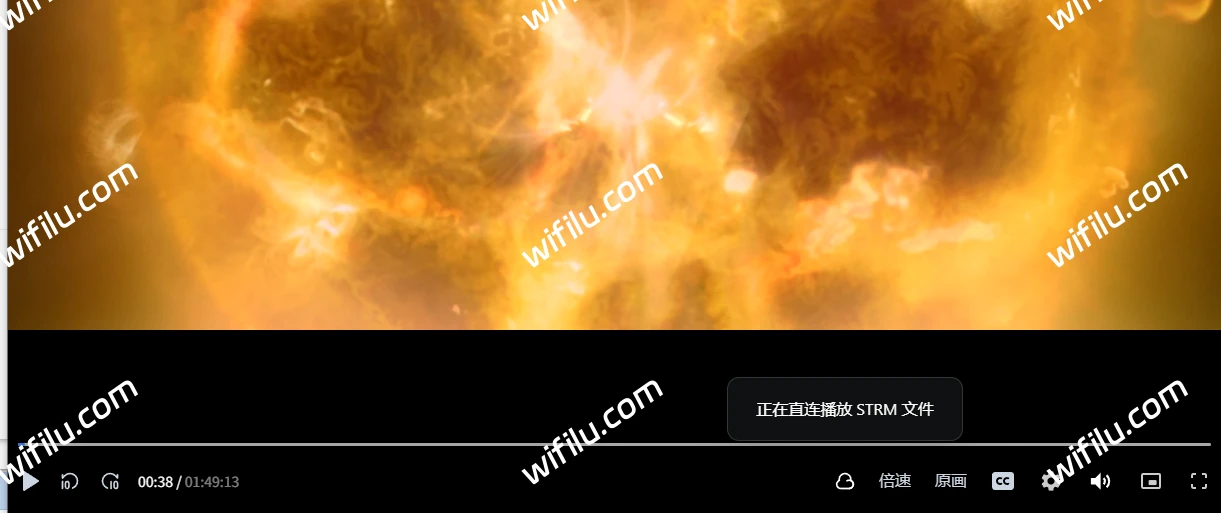
现在你可以观看电影了
资源下载
解压密码:wifilu.com

![OPHUB 固件镜像汇总(Armbian / OpenWrt)[2026.09 已更新]](https://www.wifilu.com/wp-content/uploads/2026/08/20260814210315111387.webp)
![[内网穿透]FRP部署方式和步骤说明](https://www.wifilu.com/wp-content/uploads/2025/08/20250817182032128772.webp)