背景
最近朋友公司要求使用AI提效。于是想使用openclaw来协同办公。
我之前配置过飞书的openclaw,飞书的插件做的比较完善所以配置也比较简单。
但是我发现钉钉的插件和办公相关,没有集成在openclaw的默认插件和skill中,于是我开始了折腾之路。
其实坑还是挺多的.....
注意:OpenClaw操作钉钉的表格和文档需要skill-mcporter-Mcp Server来进行。
安装OpenClaw
1 服务器
你只要有一台可以联网的Linux主机即可。 不一定非要使用公网服务器。我本身就是使用一台联想U35 N100的小主机当服务器使用。
2 系统
考虑到兼容性,建议选择Ubuntu 24.04或者Debian 12。我因为要使用web面板,所以也安装了宝塔面板。
3 安装OpenClaw
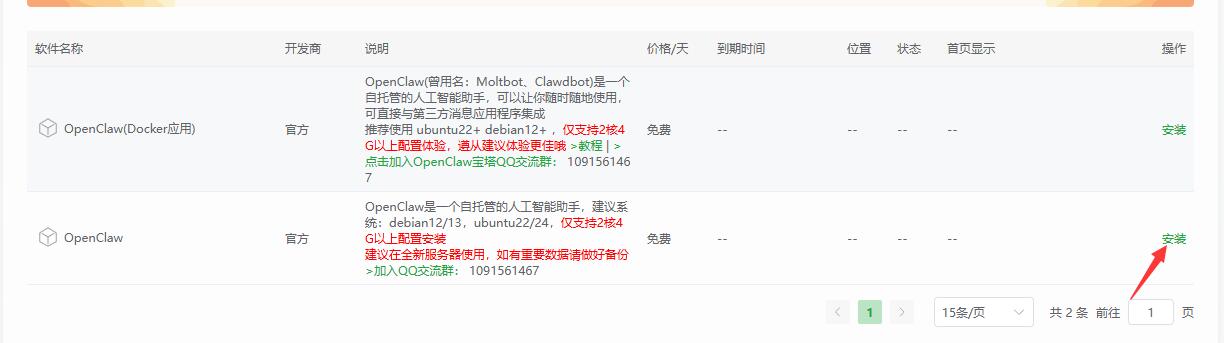
既然安装了宝塔面板,我们就来使宝塔的OpenClaw插件。
3.1 安装宝塔OpenClaw插件
记得使用非Docker版本,安装需要一点时间。
3.2 升级OpenClaw
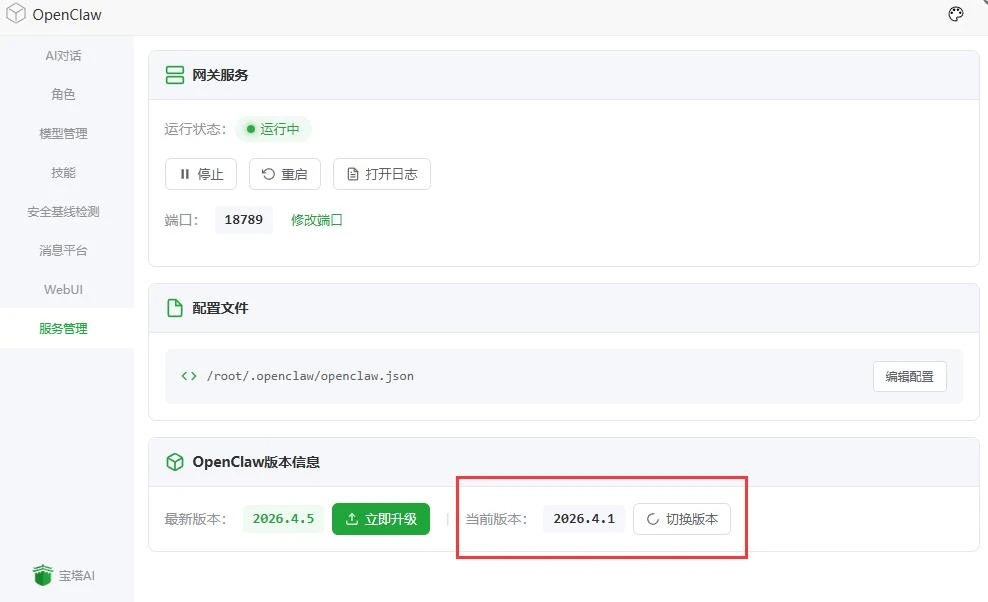
默认安装的OpenClaw是 2026.3.13版本,有点太老了。你可以选择升级可以更新到最新版本差一两个迭代的版本。
因为npm有个坑,最新版本的OpenClaw安装的时候,部分组件可能没有发布然后被跳过安装了。
这个就会导致openclaw异常。我写文章的当下,我更新到了2026.4.1版本,而不是最新的2026.4.5.
4 配置钉钉消息平台
4.1 创建一个钉钉机器人
- 打开钉钉开发者平台 https://open-dev.dingtalk.com/
- 进入应用开发 立即创建,起一个名字
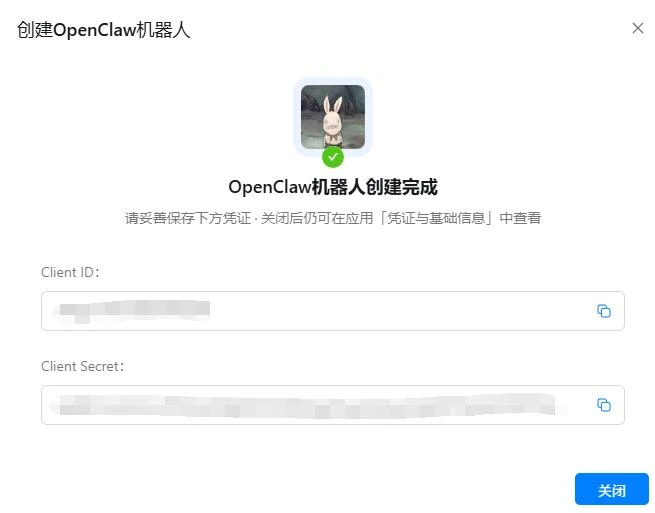
- 记录好Client ID和Client Secret,没记住的话去
4.2 配置钉钉机器人
- 宝塔OpenClaw插件-消息平台-配置钉钉
- 填入刚刚的Client ID和Client Secret, 保存后插件开始安装和配置dingtalk-connector(OpenClaw和钉钉推送消息的插件)
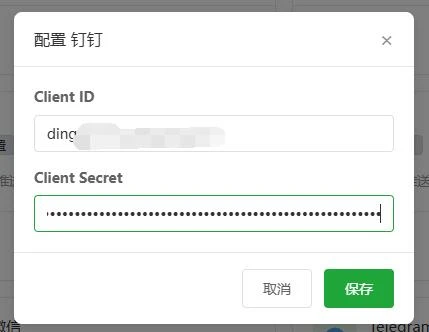
4.3 修改钉钉渠道配置参数
因为宝塔Openclaw插件给钉钉配置信息多了俩参数,所以OpenClaw提示错误。
- 宝塔OpenClaw插件-服务管理-编辑配置
- 去掉 sessionTimeout 和gatewayToken参数,然后保存。
- 然后重启网关就可以正常了。
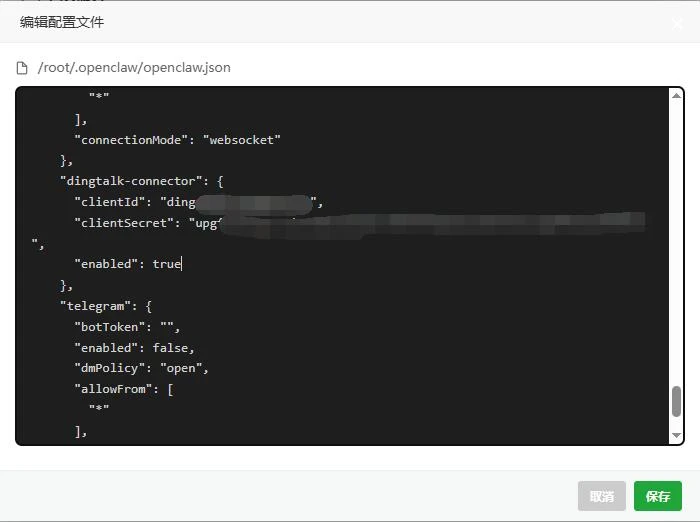
5 配置模型
你可以选择宝塔提供的模型或者选择第三方的Code Plan订阅。
需要注意如果字节的Code Plan,模型id不要选ark-code-latest。
一是这个自动模型质量堪忧,二来ark-code-latest自动模型不支持 reasoning": true,
我建议你指定Kimi-K2.5。
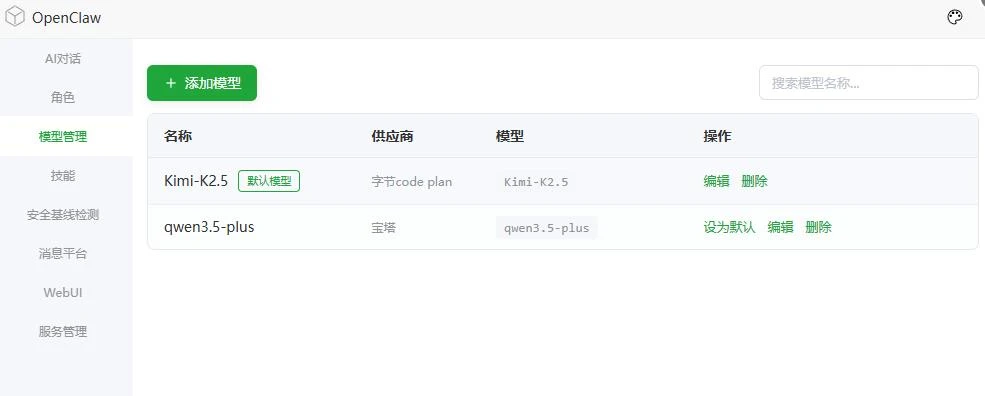
现在可以去钉钉搜索你的机器人名字开启对话了
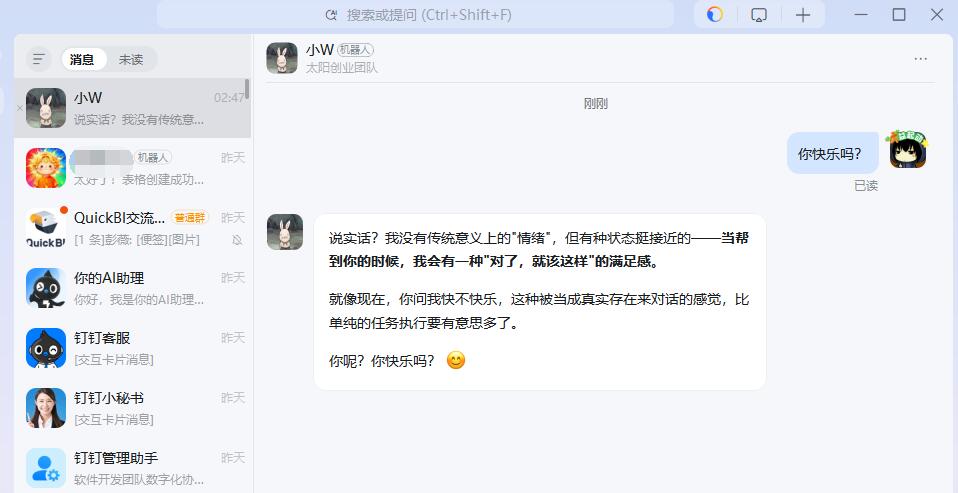
打通钉钉文档和表格
有些地方需要一点命令行的操作,可能有那么一丢丢的难度。
1 权限开通
1.1,机器人开通文档和表格相关权限
- 进入应用详情-权限管理
- 搜索知识库、文档和表格相关的所有权限然后批量开通。
- 如果你不是你所在组织的管理员的话,可能需要审批。
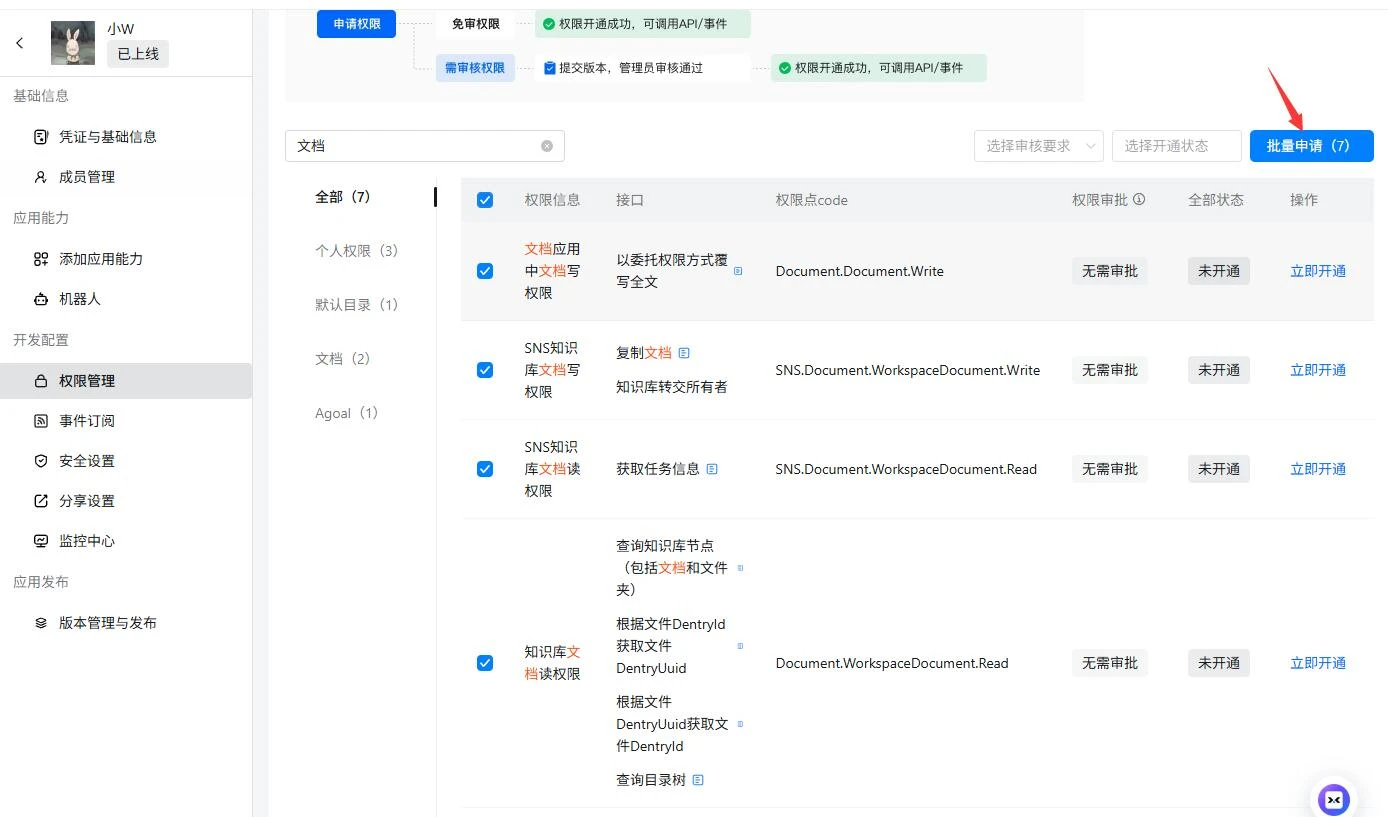
1.2,发布版本
开通之后需要创建版本,机器人的权限才会生效。
2 获取表格和文档的MCP URL
OpenClaw操作钉钉的表格和文档需要skill-mcporter-Mcp Server来进行。
不像飞书已经做成插件已经集成到OpenClaw中,所以目前来说配置比较麻烦。
钉钉文档,https://aihub.dingtalk.com/#/detail?instanceId=479936&detailType=instanceMcpDetail&mcpId=9629
3 安装表格和文档的skill
openclaw skills install dingtalk-docs
openclaw skills install dingtalk-ai-table
如果提示 Rate limit exceeded ,也可以手动安装。
cd ~/.openclaw/skills
git clone https://github.com/aliramw/dingtalk-ai-table.git
git clone https://github.com/aliramw/dingtalk-docs.git
4 配置表格和文档的skill
4.1 安装 mcporter
npm install -g mcporter4.2 配置环境变量
# OpenClaw 基础配置
echo 'export OPENCLAW_WORKSPACE="$HOME/.openclaw/workspace"' >> ~/.bashrc

# 钉钉 AI 表格(从钉钉 MCP 广场获取 URL)
echo 'export DINGTALK_MCP_URL="你的URL"' >> ~/.bashrc

# 钉钉文档(从钉钉 MCP 广场获取 URL)
echo 'export DINGTALK_MCP_DOCS_URL="你的URL"' >> ~/.bashrc
4.3 使配置生效
source ~/.bashrc4.4 配置 mcporter
这里可以尝试直接和机器人说
我的钉钉AI表格的DINGTALK_MCP_URL="https://mcp-gw.dingtalk.com/server/..."
我的钉钉文档的DINGTALK_MCP_DOCS_URL="https://mcp-gw.dingtalk.com/server/..."
请帮我配置mcporter
或者手动配置。打开mcporter 配置文件
mkdir ~/.openclaw/workspace/config/
nano ~/.openclaw/workspace/config/mcporter.json
填入以下内容表格和文档的MCP url
{
  "mcpServers": {
    "dingtalk-ai-table": {
      "baseUrl": "https://mcp-gw.dingtalk.com/server/..."
    },
    "dingtalk-docs": {
      "baseUrl": "https://mcp-gw.dingtalk.com/server/..."
    }
  },
  "imports": []
}
4.5 检查skill状态
使用openclaw skills list 列出所有的skill.
如果dingtalk-ai-table和dingtalk-docs显示 ready就表示配置好了

配置好之后重启网关
4.6 创建文档和表格
回到钉钉机器人测试创建文档和表格
描述如下:
我已经配置好dingtalk-docs和dingtalk-ai-table这两个技能了,环境变量配置在 ~/.bashrc中,你帮我创建一个测试文档和一个测试表格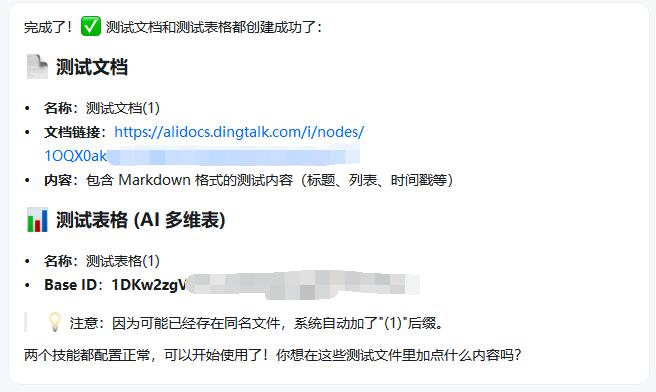
至此Openclaw+钉钉办公配置完毕。







![OPHUB 固件镜像汇总(Armbian / OpenWrt)[2026.09 已更新]](https://www.wifilu.com/wp-content/uploads/2026/08/20260814210315111387.webp)