背景:
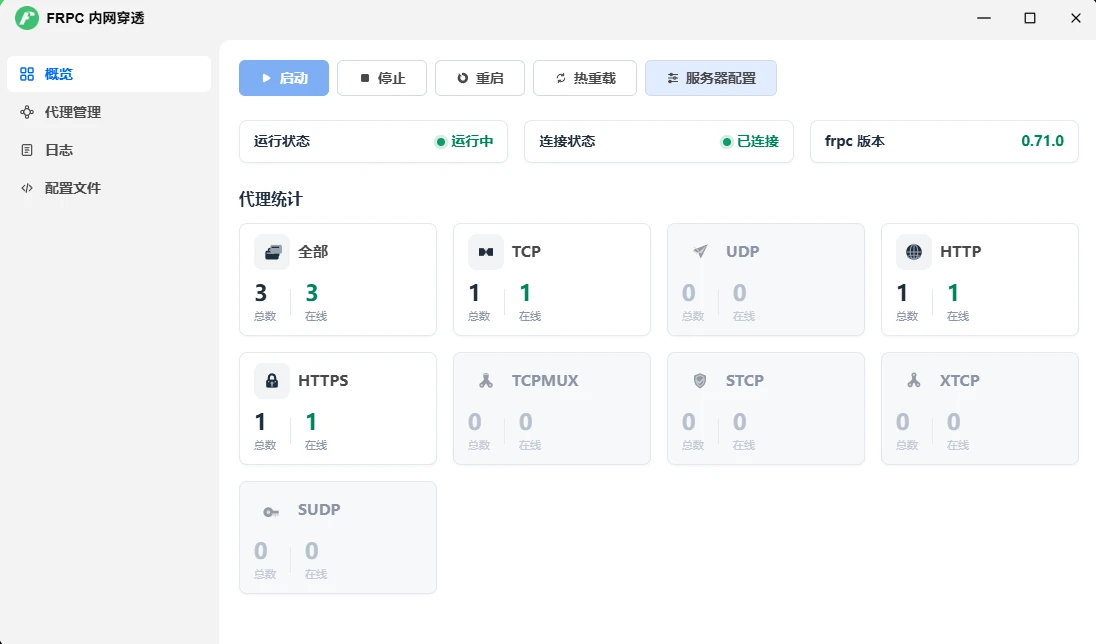
飞牛应用中心里其实已经有 frpc 应用了,功能也算齐全。只是那个界面跟飞牛的系统风格不太搭,用起来总觉得别扭。所以我就照着飞牛的视觉习惯,自己写了一个「FRP 客户端」——内置 frpc,把配置、状态、日志都做成原生应用的样子。这篇文章记录这个应用的完整使用流程:安装、配置、建隧道、排障。全程在 Web 界面操作,不需要 SSH。
本站开发的这个「FRP 客户端」应用:内置了官方编译好的 frpc 二进制,用 Web 界面管理配置、状态和日志,代理类型支持 TCP / UDP / HTTP / HTTPS / TCPMUX / STCP / XTCP / SUDP。
安装应用
选择对应架构的安装包
应用分为 x86_64 和 arm64 两个安装包,按 NAS 的 CPU 架构选择:
| 架构 | 设备 | 安装包 |
|---|---|---|
| x86_64 | 大多数 Intel / AMD 平台 | frpc-x86-<版本号>.fpk |
| arm64 | ARM 平台 | frpc-arm-<版本号>.fpk |
不确定架构的话,在 fnOS 终端里执行 uname -m:x86_64 选 x86 包,aarch64 选 arm 包;或者直接在系统设置里看设备信息。
应用中心手动安装
- 打开应用中心,点右上角「手动安装」。
- 选择下载好的
.fpk文件,确认安装。 - 安装完成后,桌面出现「FRP 客户端」图标,点开即进入管理界面。
准备好FRPS服务器
你可以自己部署或者购买第三方的FRP服务
记下三个信息,下一步要填到应用里:
- 服务器地址:公网 IP 或域名。
- 端口:frps 默认 7000。
- Token:起一个足够长的口令,frps 和 frpc 两边保持一致。
配置连接,让 frpc 连上 frps
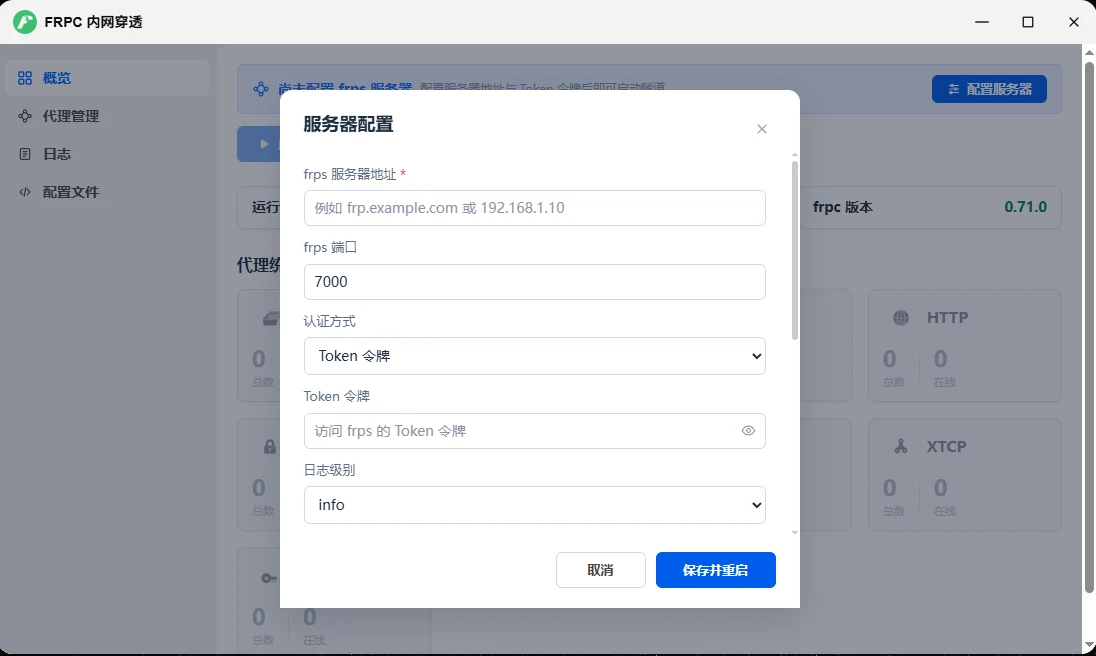
打开应用,默认进入「概览」页。此时 frpc 还没连上,状态是未连接。点顶部或状态卡上的「服务器配置」按钮,会弹出一个配置窗口,把 frps 的信息填进去:
- frps 服务器地址:填公网 IP 或域名。
- frps 端口:默认 7000,与 frps 的
bindPort一致。 - 认证方式:选 Token,填与 frps 相同的 Token。
- 传输层默认走 TCP,一般不用动;frps 开了 TLS 再勾选 TLS 加密。
- 点「保存并重启」——连接参数变化时应用会自动重启 frpc 生效。
保存后回到概览页,状态应该变成「运行中 · 已连接」。如果连不上,概览页会直接给出失败原因(Token 不匹配、连接超时、端口冲突等),照着改就行。
创建第一条隧道
进入「代理管理」页,点「新增代理」。一条隧道 = 一个代理规则,把「内网某个服务」映射到「公网某个入口」。下面以两个最常见的场景为例。
场景一:远程 SSH 管理 NAS
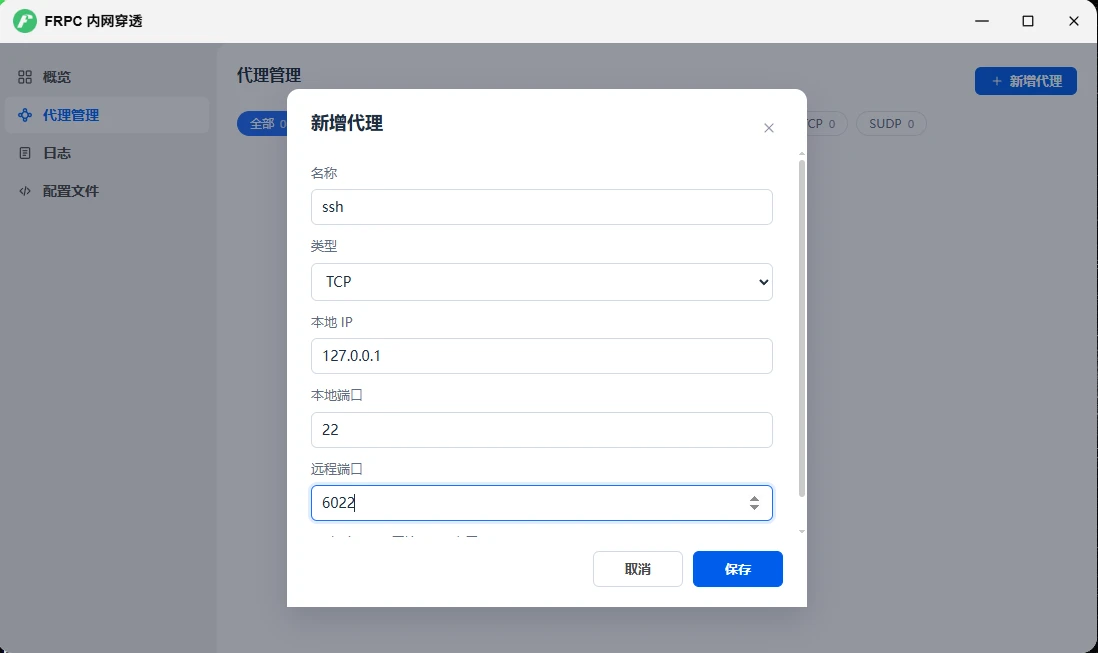
把 NAS 的 SSH(22 端口)通过 TCP 隧道暴露出去:
| 字段 | 填写 |
|---|---|
| 名称 | ssh |
| 类型 | TCP |
| 本地 IP / 本地端口 | 127.0.0.1 / 22 |
| 远程端口 | 例如 6022 |
| 加密 / 压缩 | 建议开启 |
保存后,从任何地方连接:ssh -p 6022 用户名@frps公网IP。
场景二:把 NAS 上的网站发布到公网
用 HTTP 类型代理,通过域名访问 Web 服务,不用记端口。前提是域名解析到了 frps 服务器:
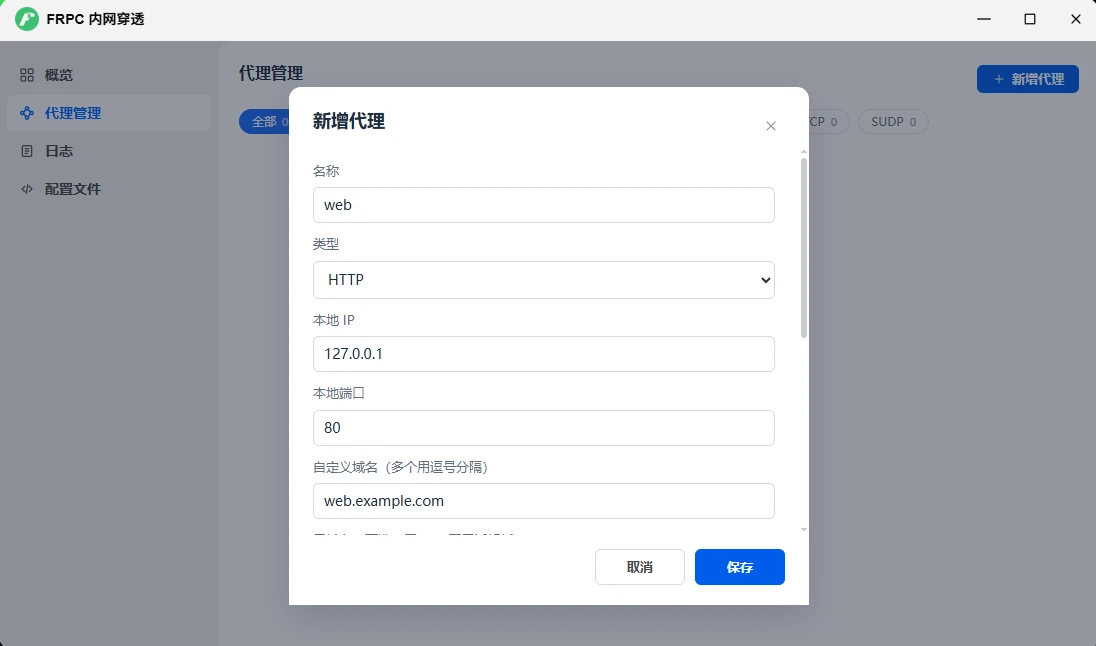
| 字段 | 填写 |
|---|---|
| 名称 | web |
| 类型 | HTTP(HTTPS 同理) |
| 本地 IP / 本地端口 | 127.0.0.1 / 80 |
| 自定义域名 | web.example.com |
保存后浏览器打开 http://web.example.com 即可。如果 frps 配置了泛域名(例如 *.example.com 解析到服务器),那么在「子域名」字段填 web,「自定义域名」留空即可,frps 会自动拼成 web.example.com。两类方式任选其一,但至少要填一个。
其它类型简单提一下:UDP 和 TCP 配置方式一样;STCP / XTCP 适合点对点访问,两端配置相同的 secretKey,不向公网开放端口;XTCP 依赖 NAT 打洞,部分网络环境(如对称型 NAT)打洞成功率不高,这种情况退回 STCP 走中转即可。
状态、日志与进程管理
这些功能日常用得到,简单说一下在哪里看:
- 概览页:顶部是启动 / 停止 / 重启按钮和服务器配置入口;中间状态卡显示进程状态、连接状态和版本;下方按协议统计各代理数量。
- 代理管理页:每条代理显示本地端口 → 远程端口的映射,右侧可编辑、删除;顶部标签可以按协议筛选。
- 日志页:frpc 的运行日志实时滚动,支持按级别筛选(debug / info / warn / error)、关键字搜索、一键清空。排障基本都从这里入手。
另外这个应用对 frpc 有守护机制:进程异常退出(不是手动停止)时会自动拉起,带退避策略防止反复重启。所以平时看到 frpc 短暂断开又恢复,多半是网络抖动,不用管它;如果反复崩溃,就去日志页找原因。
常见问题
状态一直「未连接」?
按顺序检查:frps 是否在跑;地址 / 端口是否填对;Token 是否一致;服务器防火墙(安全组)是否放行了 7000;最后看日志页的具体报错。
提示「远程端口已被占用」?
说明 frps 上这个远端端口已经被其他代理或服务用了,换一个空闲端口。本地端口和远程端口是不同机器上的概念,数值相同没关系。
改了配置但代理没生效?
普通修改保存后会自动热重载;如果应用提示「重载失败,请重启」,到概览页点一下「重启」即可。
升级应用之后配置会丢吗?
不会。配置和日志保存在存储卷共享目录(/volN/@appshare/frpc/),升级、重装、迁移存储卷都保留。
普通用户看不到这个应用?
正常现象,入口仅对管理员可见。
文件下载

『来自123云盘VIP会员今天是个好日子的分享』FRPC
链接:
提取码:xtif









![OPHUB 固件镜像汇总(Armbian / OpenWrt)[2026.09 已更新]](https://www.wifilu.com/wp-content/uploads/2026/08/20260814210315111387.webp)