背景
飞牛最近开放了ARM版本的内测,初期适配的是网心云OEC和斐讯N1,本文介绍网心云OEC(Turbo)刷机步骤。
需要注意,如果你不是内测成员,则无法使用部分系统功能如升级,应用安装。不过docker可以使用。
其它飞牛固件请查看 ARM飞牛OS资源汇总(固件|刷机工具|刷机指引)
准备工作
需要先下载相关工具和固件
刷机工具下载在文章末尾
- 电脑:最好是一台Windows10的电脑
- 驱动:Rockchip_DriverAssitant_v5.1.1.zip
- 刷机工具:RKDevTool_Release_v2.84.zip
- bootloader文件:rk356x_spl_loader_ddr1056_v1.10.111.bin
- 飞牛固件:fnos_Mainland-PE_arm_1.0.0_rk3566-null_258.img
- 数据线:USB A to C数据线
操作步骤
1、安装驱动
解压Rockchip_DriverAssitant_v5.1.1.zip
进入Rockchip_DriverAssitant_v5.1.1文件夹,点击DriverInstall.exe安装驱动

2、进入Maskrom模式
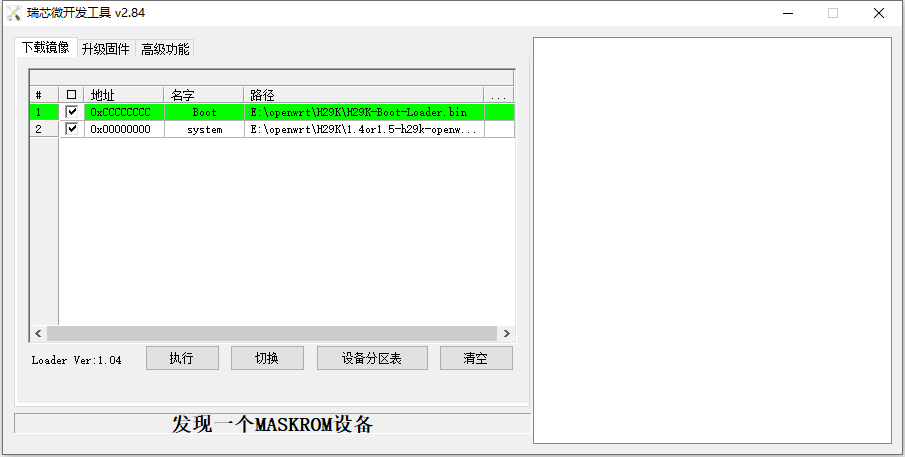
短接触点不放。Type-C 数据线 USB 一端插电脑上,一边插上Type-C插入OEC/OECT 。在瑞芯微开发工具中看到【发现⼀个MASKROM设备】相关字样,则连接成功。此时可以松开短接
2.1,OECT设备目前有L1.0、L1.1、L2.0、L2.1,OECT 的版本号需要拆机后才能看到主板丝印才能确认具体版本
此部分内容本文参考: 最后一次刷机!OECT 飞牛 ARM 超详细刷机教程,后续全员 OTA 升级
2.1.1,L1.0版本短接位置点
两个位置:①1V8和GND金属触电 ② 图中短接2和3针脚(推荐这个) 二选一即可

2.1.2,L1.1版本短接位置点(也可以尝试L1.0 的 ①方式)

2.1.2,L2.0和2.1版本短接位置点

2.2,USB接入
Type-C 数据线 USB 一端插电脑上,一边插上Type-C插入OEC/OECT。在瑞芯微开发工具中看到【发现⼀个MASKROM设备】相关字样,则连接成功。此时可以松开短接

2.3,二次刷机
当你已经刷过一次之后。第二次刷机时。需要捅住设备的RESET小孔不放,再把数据线插入设备底部Type-c接口和电脑的USB口。
在瑞芯微开发工具中看到【发现⼀个loader模式设备】相关字样,则连接成功。此时可以松开RESET。
此时进入loader模式,loader模式刷机不用勾选loader/boot选项。


2.4,关于救砖
本部分参考来源:https://halo1234.iepose.cn/archives/wei-ming-ming-wen-zhang-XX8eD2Gm
如果误刷压缩包,会致设备变假砖,无法开机。不按 reset 直插数据线,瑞芯微工具能识别设备,但无法重新刷入系统。
刷机提示: boot下载失败。
2.4.1,首先重新短接进入MASKROM
我手上的OECT版本是1.0的,我短接的是右边的1V8和GND。
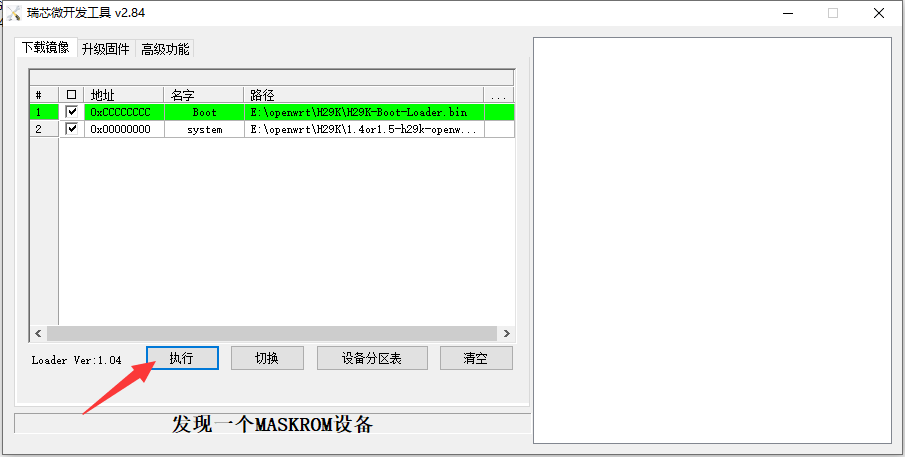
短接后插入数据线连接设备和电脑,在瑞芯微开发工具中看到【发现⼀个MASKROM设备】相关字样,则连接成功.


2.4.2,重新刷入loader文件。
- 地址为 0xCCCCCCC的项目中名字改为LoaderToDDR,
- 文件选 MiniLoaderAll_oect.bin
- 取消勾选 0x00000000的项目。
- 然后点击执行刷入bootloader
后续刷机和正常短接刷机一致,记得 0xCCCCCCC的项目中名字改回Boot。
3、核对固件镜像和Boot文件
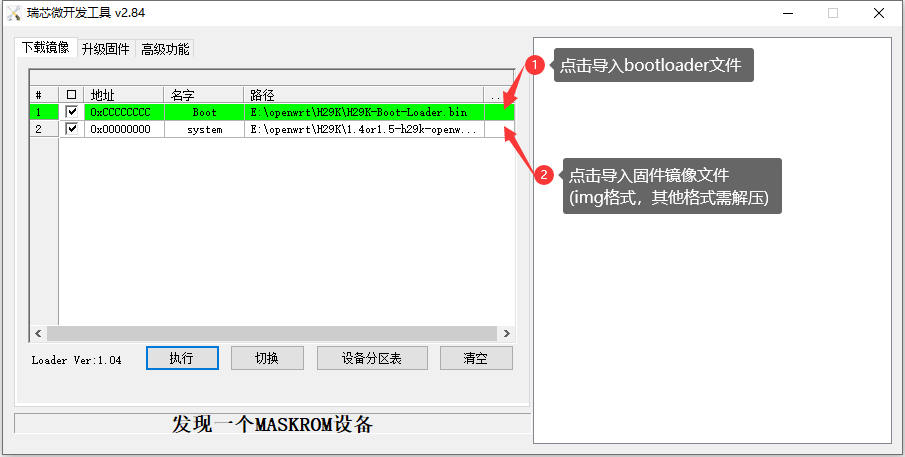
切换到【下载镜像】选项卡,核对两个分区的文件路径,点击下图处可以手动选择文件。
boot分区文件其实就是[rk356x_spl_loader_ddr1056_v1.10.111.bin]文件,这是一个引导文件。如果loader模式刷机不用勾选loader/boot选项。
system分区就是你要刷的固件镜像了,比如[fnos_Mainland-PE_arm_1.0.0_rk3566-null_258.img]
这里强烈建议不要使用过深的路径,路径和文件名不要带中文。
4、刷入固件
4.1,执行刷机
点击 执行 按钮,随机开始刷入固件系统。需要注意需要在maskrom模式下才能执行。
如果loader模式刷机不用勾选loader/boot选项。
5.2,刷机完成
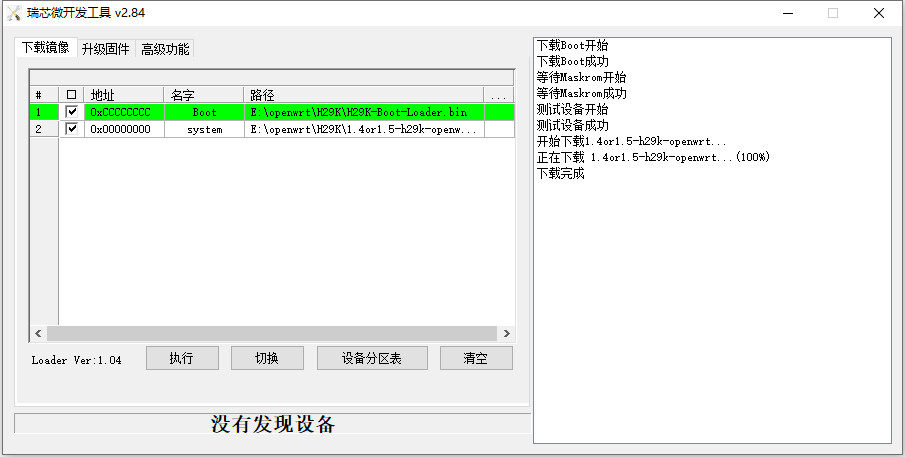
当右边日志显示 下载完成 之后,表示已经刷机完成。刷机完成之后请使用正常源供电。
6,访问测试
插上网线后,查看路由器连接设备,能找到设备的 IP 地址。设备名一般是debian。直接浏览器访问IP即可






![ARM飞牛社区版汇总[ophub][6.25已更新]](https://www.wifilu.com/wp-content/uploads/2026/01/20260108070509632246.jpg)
![[ARM飞牛]网心云OES/OES PLUS刷飞牛OS教程](https://www.wifilu.com/wp-content/uploads/2026/01/20260104235946959306.webp)
![[ARM飞牛]H28K|H66K|H68K|H88K|HT3刷飞牛OS初体验](https://www.wifilu.com/wp-content/uploads/2025/12/wpXBVORR.webp)



![OPHUB 固件镜像汇总(Armbian / OpenWrt)[2026.09 已更新]](https://www.wifilu.com/wp-content/uploads/2026/08/20260814210315111387.webp)