ophub大佬原文:
本项目得益于众多 贡献者 的辛勤付出,并在 FnNAS 官方技术大佬的指导下,专门为
Amlogic、Rockchip和Allwinner架构的电视盒子构建了适配 Arm64 设备的 FnNAS 系统。构建版本完整继承了官方系统,完美支持写入 eMMC 启动及内核在线更新等功能。
背景
近期ophub大佬对Fnos进行了大规模的适配。涵盖了 Amlogic、Rockchip 和 Allwinner 架构的 155 款设备,并且还在不断增加中。如果你的设备不在飞牛官方的支持列表中,可以试试ophub维护构建的社区版固件。
在这里感谢ophub大佬的付出。
github项目:https://github.com/ophub/fnnas/blob/main/README.cn.md
github releases:https://github.com/ophub/fnnas/releases
本站将转存最新的常用固件镜像到国内网盘。如果社区版镜像仍然没有你的设备,可以尝试自己打包封装镜像

更新进度
2026.9.23 V1252-3-4:
- 更新内容未知。
2026.6.25 V1252-3-4:
受 社区版OTA补充脚本 的启发,添加了 zzz-fnnas-boot-setup 脚本,经测试解决了 OTA 时内核同步更新的问题
更多更新记录
2026.6.18 V1252-3-4:
- 应该是同步了官方的系统
2026.4.21 V1252-3-4:
- 更新了官方6.18内核
2026.3.22 V693_V692_V691:
- 更新内容未知。
2026.2.14 V693_V692_V691:
- 基于693(晶晨),692(瑞芯微),691(全志)的基础镜像打包。
- 系统版本更新为1.1.20。
2026.2.11 V580_V583_V619:
- 基于580(晶晨),583(瑞芯微),619(全志)的基础镜像打包。
- 系统版本更新为1.1.19。
2026.2.2 V488_V485_V489:
- 基于488(晶晨),485(瑞芯微),489(全志)的基础镜像打包。
- 系统版本更新为1.1.18。
- 1.集成目前所有的安全漏洞补丁
- 2.内置木马检测修复程序
2026.1.29 V470_V448_V455:
- 晶晨系列基于470版本的晶晨基础镜像打包,内核仍然是6.12.41。
- 瑞芯微系列基于448版本瑞芯微基础镜像打包,内核仍然是6.12.41。
- 全志系列基于455版本瑞芯微基础镜像打包,内核仍然是6.12.41。
2026.1.24 V388_V388:
- 因为有人反馈6.18内核不稳定。OPHUB重新打包。
- 晶晨系列基于389版本的晶晨基础镜像打包,内核仍然是6.12.41。
- 瑞芯微系列基于388版本瑞芯微基础镜像打包,内核仍然是6.12.41。
2026.1.23 V389:
- 把官方默认使用 64G 作为系统分区给调整成了默认使用 16G 作为系统分区,这样剩余空间可以作为个人数据分区使用。
- 升级了安装命令 fnnas-install 脚本,支持在安装系统时自定义系统分区大小。
- 晶晨系列采用了 6.18.6 的内核,添加了 openvfd 和驱动。支持 S905x4/x5 系列的GPU / VPU。
2026.1.19 :
- 网心云oes plus v2.2已解决千兆网口无法工作问题 by yidouheshui
- 网心云oes plus温控改为55度启动风扇,回滞8度
2026.1.16 V338:
- 基于官方v338底包,主要支持了部分RK设备的GPU解码
- 有老哥反馈不是所有RK设备都支持GPU解码
2026.1.10:
- 基于官方v300底包,OPHUB已经使用飞牛官方内核进行重新打包,解决了权限问题,但是官方内核兼容性明显不如之前的内核,尤其是网卡驱动和识别。
支持的设备列表(共 155 款)
各平台型号按 SoC 覆盖,以下为完整清单:
aio-3399b aio-3399c aio-3399c-ai alark35-3500 anas3035 bdkj-bd-one bdy-g18-pro bdy-g98 beikeyun boca-tcn100 boca-tcn200 cd1000 chainedbox cm3588-nas crrc dc-a588 dg-nas-lite dg-tn3568 dg3399 dlfr100 e20c e25 eaidk-610 easepi-a2 easepi-r2 emb3531 fine3399 firefly-itx-3588j firefly-jd4 firefly-rk3399 fmx1-pro fmx1-pro-b gea-6319 gzpeite-p01 h28k h66k h68k h69k h88k h88k-v3 h96-max-m2 hk1-rbox-k8s hs530r ht2 hugsun-x99 indiedroid-nova jp-tvbox king3399 kylin3399 lckfb-tspi lckfb-tspi-3m leez lubancat-1 lubancat-2 lubancat-3 lubancat-4 lx-r3s lyt-t68m lz-d3568 lz-d3588 lz-k3568 md1000 mrkaio-m68s nanopc-t4 nanopc-t6 nanopi-m5 nanopi-r5c nanopi-r5s nanopi-som nsy-g16-plus nsy-g68-plus orangepi-3b orangepi-5-plus orangepi-5-pro orangepi-5-ultra orangepi-5b panther-x2 photonicat r66s r68s recomputer-rk3576-devkit renegade-rk3328 rk3318-box roceos-k40pro rock-3b rock-3c rock-5-itx rock5b rock5c ruisen-box seewo-sv21 seewo-sv50 smart-am40 smart-am60 station-m1 station-m2 station-p2 sv-33a6x sv-33a6x-vpu sw799 swan1-w28 taram tb-ls3399 tn3399 tpm312 tvi3315a wocyber-a3 wxy-oect x88pro20 xiaobao yskj zcube1-max zk-r39a zysj
bt-1000m bt-100m h618-devboard orangepi-zero3 painet-p3 tanix-tx6 tqc-a01 vontar-h618 vplus x98h
a311d a311d-oes s905 s905d s905d3-khadas-vim3l s905l s905l-mg101 s905l2 s905l3 s905l3-cm211 s905l3a s905l3b s905l3b-e900v22e s905lb-r3300l s905w s905x s905x-b860h s905x-t95 s905x2 s905x2-hg680fj s905x3 s905x3-x88-pro-x3 s912 s912-m8s-pro s912-phicomm-t1 s912-t95z-plus s912-x92 s922x s922x-ct2000 s922x-oes-plus s922x-reva
目前 s905 的设备只能在 TF/SD/USB 中使用,其他型号的盒子支持写入 eMMC 中使用
安装及升级 FnNAS 的相关说明
选择和你的盒子型号对应的 FnNAS 系统,不同设备的使用方法查看对应的说明。
安装 FnNAS
1,Rockchip 平台
1.1,针对没有EMMC的设备
- 使用 Rufus 或者 balenaEtcher 等工具将系统写入 USB 里,然后把写好系统的 USB 插入盒子。

- 到设备接入的路由器里查找新上线的名称是 debian 的设备,查看其 IP 地址(例如:192.168.1.15)
- 然后通过浏览器访问 http://192.168.1.15:5666 进入飞牛账号创建界面。
1.2,针对内置EMMC的设备
1.2.1,请下载好镜像
1.2.2,安装USB驱动。

1.2.3,进入MASKROM模式。
MASKROM模式是瑞芯微 SoC 内置的底层恢复 / 烧录模式,也就是刷机模式。
通常在断电的情况下,长按特殊按钮(比如boot小孔,RESET小孔)或者短接特殊触点,然后使用USB连接电脑后进入此模式。
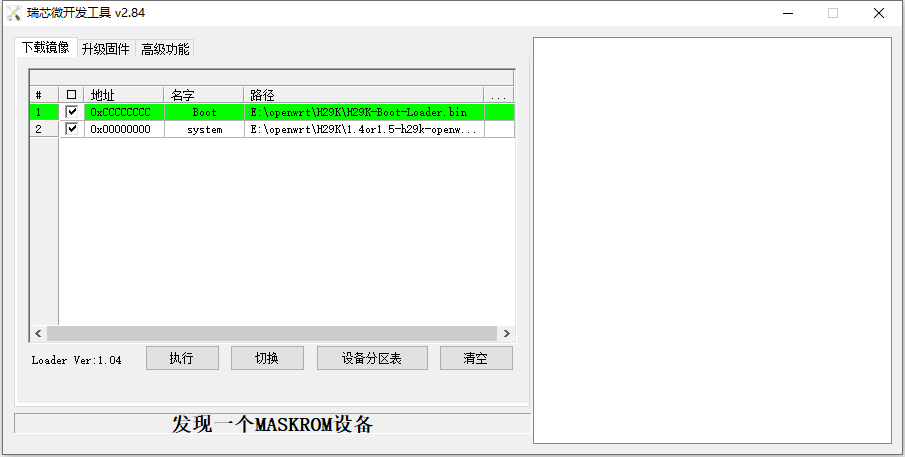
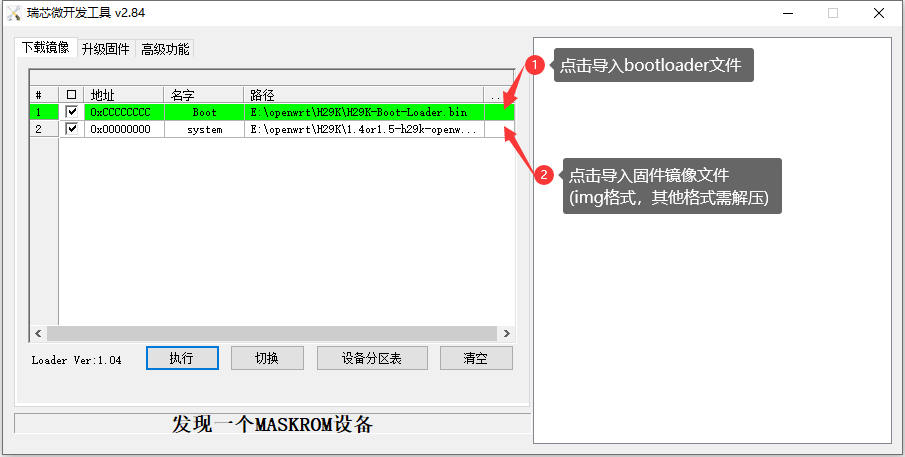
1.2.4,加载bootloader文件和固件。
根据设备的SOC选择合适的bootloader文件和固件镜像(img格式,rar格式需要解压)
bootloader文件参考:可以参考:

然后点击执行刷机。
2,Amlogic 和 Allwinner 平台,
- 使用 Rufus 或者 balenaEtcher 等工具将系统写入 USB 里,然后把写好系统的 USB 插入盒子。
- 到设备接入的路由器里查找新上线的名称是 debian 的设备,查看其 IP 地址(例如:192.168.1.15)
- 然后通过浏览器访问 http://192.168.1.15:5666 进入飞牛账号创建界面。
- 创建自定义账号后登录飞牛系统,在 系统设置 → SSH 里开启 SSH 功能,
- 然后使用 SSH 连接工具进入系统终端,输入命令:
sudo -i
fnnas-install| 可选参数 | 默认值 | 选项 | 说明 |
| -m | no | yes/no | 使用主线 u-boot |
| -a | yes | yes/no | 使用ampart分区表调整工具 |
| -l | no | yes/no | 显示全部设备列表 |
举例: fnnas-install -m yes -a no
分区选项说明:当磁盘可用空间大于 16GiB 时,支持自定义系统根分区大小(默认 16GiB)。
在系统重装过程中,脚本会自动检测 eMMC 上的分区结构。若发现存在个人数据分区(P3),分区菜单将激活选项 3。选择该选项可严格保留当前分区表布局,从而确保 P3 分区内的数据不被覆盖。 系统安装完毕后,您可以在飞牛系统的 存储空间管理 界面中直接挂载并使用该分区。
| 选项 | 说明 |
| 1 | 系统分区(Rootfs) 限制为 16GiB。 |
| 2 | [默认] 系统分区扩容至全盘 (100%)。 |
| 3 | 继承当前系统分区大小 (保留 P3 分区的个人数据)。 |
| ≥16 | 输入数字 (GiB) 以自定义系统分区大小。 |
文件下载
ophub社区镜像在[ophub社区飞牛镜像]中,所有网盘已经上传完毕。
解压密码:wifilu.com



![[ARM飞牛]网心云OES/OES PLUS刷飞牛OS教程](https://www.wifilu.com/wp-content/uploads/2026/01/20260104235946959306.webp)
![[ARM飞牛]H28K|H66K|H68K|H88K|HT3刷飞牛OS初体验](https://www.wifilu.com/wp-content/uploads/2025/12/wpXBVORR.webp)




![OPHUB 固件镜像汇总(Armbian / OpenWrt)[2026.09 已更新]](https://www.wifilu.com/wp-content/uploads/2026/08/20260814210315111387.webp)