本文参考资料:
https://mp.weixin.qq.com/s/86g8cXkR6_iCkMvs5P6FBw
https://mp.weixin.qq.com/s/fGMriatu55w15uNHGQlMYQ
本文对操作流程和描述有编辑。
背景
OES/OES PLUS相对于OEC来说,CPU更强(晶晨S922X),硬盘位更多,更适合作为NAS使用。
另,本站针对适合部分OES PLUS 2.2风扇版编译了社区版专属dtb,有兴趣的可以在飞牛社区版ssh中输入命令替换。
- 解决网口0无法识别的问题,
- 风扇启动温度调整为55度,回滞8度
sudo curl -fsSL https://cdn.wifilu.com/fnnas/change_oesp_dtb.sh -o change_oesp_dtb.sh && sudo bash change_oesp_dtb.sh远程dtb就是本站dtb,替换完dtb需要重启。
准备工作
需要先下载相关工具和固件
刷机工具下载在文章末尾
- 电脑:最好是一台Windows10的电脑
- U盘:质量好点的U盘
- 刷机工具:USB_Burning_Tool.zip
- USB底包:
- ubuntu-emcc.img和对应的SECURE_BOOT_SET文件(适用于OES)
- onethingcloud-oes-plus-usbboot.burn.img和对应的SECURE_BOOT_SET文件(适用于OES PLUS)
- 飞牛固件:
- fnnas_amlogic_s922x-oes-plus_k6.12.41_2026.02.14.img (ophub适配的oesp固件)
- fnnas_amlogic_a311d-oes_k6.12.41_2026.02.14.img (ophub适配的oes固件)
- 数据线:USB 公对公数据线
- SSH工具:finalshell或者其他ssh工具。
操作说明
1,OES刷入底包
1.1,进入刷机模式
- 打开工具USB_Burning_Tool,并安装驱动
- 拆机,再拆散热片,把eMMC跟前的两个金属点短接

- 数据线连接电脑和设备USB口
- 然后插入电源
USB_Burning_Tool提示连接成功。即进入了刷机模式。
1.2, 刷入USB启动包
把oes刷机包文件SECUSE_BOOT_SET 放⼊刷机⼯具的 license ⽬录(OES和OESP的文件同名,请勿混用)
USB_Burning_Tool左上角文件-导入USB启动包:ubuntu-emcc.img
右侧菜单的选项全部取消,点击开始,等待进度条提示完成后可以拔掉。
1.3, 修改启动方式为USB
OES需要手动修改一下启动模式
1.3.1,修改电脑有线网卡的IP为192.168.1.11(只要是这个网段的都可以)
通过网线连接电脑和OES

1.3.2,SSH登录OES
使用finalshell或者其他ssh工具登录OES。
192.168.1.200是ubuntu-emcc这个固件的固定IP,用户密码都是 root/root
ssh root@192.168.1.200 然后输入一下命令,切换USB启动
fw_setenv xl_softmode  "usermode"
fw_setenv upgrade_step 3
然后 poweroff 断电即可。
2,OES PLUS刷入底包
刷入底包是为了USB启动。
1.1,进入刷机模式
- 打开工具USB_Burning_Tool,并安装驱动
- 短接主板PC download两个触点

- 数据线连接电脑和设备USB口(靠近网口那个)
- 然后插入电源
USB_Burning_Tool提示连接成功。即进入了刷机模式。

1.2,导入底包并刷机
把oes p刷机包文件SECUSE_BOOT_SET 放⼊刷机⼯具的 license ⽬录(OES和OESP的文件同名,请勿混用)
USB_Burning_Tool左上角文件-导入USB启动包:onethingcloud-oes-plus-usbboot.burn.img
右侧菜单的选项全部取消,点击开始,等待进度条提示完成后可以拔掉。
2,镜像烧录
2.1,选择合适的飞牛镜像
建议优先使用OPHUB社区版的镜像,写入EMMC成功率高,启动成功率也高。

2.2,U盘的烧录镜像
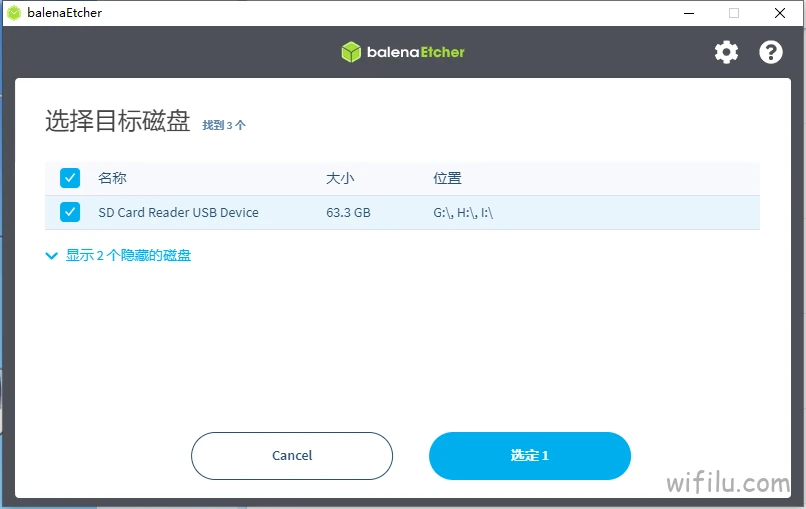
使用balenaEtcher(你也可以使用ImageWriter等工具),选择U盘对应的磁盘。将解压后的img格式固件烧录进U盘。
3,U盘启动
3.1,U盘启动飞牛系统
- U盘插入OES/OESP USB口
- 网线插入路由器和OES和OESP(网口0)的网口
- 接入电源
3.2,创建账号
进入路由器后台,名字为debian的新设备一般就是飞牛了。请正常访问飞牛并创建账号。

4,写入EMMC
4.1,登录ssh
使用finalshell或者其他ssh工具登录oec/oect的ssh。默认用户密码 就是你创建的飞牛登录账号和密码
ssh fnosoesp@192.168.100.210
fnosoesp就是你创建的飞牛账号,192.168.100.210 就是你飞牛的IP地址
然后根据提示输入密码就可以登录了

4.2,切换root权限
切换root权限 sudo -i ,密码还是你刚刚创建的账号密码
4.3,飞牛系统写入EMMC
4.3.1,基于ophub适配版的镜像的写入emmc方法
执行脚本前,请务必卸载所有存储空间!建议直接拔硬盘。
执行 fnnas-install ,然后选择合适的型号,oes plus就是410。

等待脚本执行完成。当终端显示
[ SUCCESS ] Installation successful. Run [ poweroff ], remove the installation media then re-insert the power supply to boot new system.
然后断电,拔掉U盘,重新上电即可。
4.3.2,基于官方修改版的镜像的写入emmc方法
执行./install-to-emmc.sh
执行脚本前,请务必卸载所有存储空间!建议直接拔硬盘。
等待脚本执行完成。当终端显示 Complete copy OS to eMMC 即表示刷写完成。整个过程耗时较长,请耐心等待。

4.5,关于网口的选择
我通过docker部署了一个speedtest-x(https://github.com/MortyFx/speedtest-x?tab=readme-ov-file)
测试了oesp的两个网口,发现网口0可以跑千兆,网口1只能跑300Mbps。OESP建议选择网口0

飞牛应用
如果你不是内测用户,那么你无法使用飞牛应用中心在线安装应用。
不过你可以手动安装应用,本文如下应用下载.
DDNS-GO.fpk、easydown.fpk、Lucky.fpk、npc.fpk、nps.fpk、OpenList.fpk、Sun-Panel.fp、ktailscale.fpk、UpSnap.fpk、百度网盘.fpk、飞牛相册.fpk、飞牛影视.fpk
资源下载
解压密码:wifilu.com





![ARM飞牛社区版汇总[ophub][9.23已更新]](https://www.wifilu.com/wp-content/uploads/2026/01/20260108070509632246.jpg)
![[ARM飞牛]H28K|H66K|H68K|H88K|HT3刷飞牛OS初体验](https://www.wifilu.com/wp-content/uploads/2025/12/wpXBVORR.webp)




![OPHUB 固件镜像汇总(Armbian / OpenWrt)[2026.09 已更新]](https://www.wifilu.com/wp-content/uploads/2026/08/20260814210315111387.webp)