背景
近期飞牛对基于瑞芯微芯片(主要是RK3568,RK3566,RK3588)和部分晶晨芯片(S905D,A311D,S922x)和全志(H618)的ARM设备进行了内测,本文对流出的资源和恩山大佬的教程做一个集合。
固件列表
官方目前支持了17个设备和1个虚拟机版本的内测固件,所有固件都本文末尾都有下载。
官方没有适配的设备,请参考社区版:
![ARM飞牛社区版汇总[ophub][9.23已更新]](https://www.wifilu.com/wp-content/uploads/2026/01/20260108070509632246.jpg)
更新进度:
2026.2.10:
官方已经公开下载地址:https://www.fnnas.com/download-arm
2026.2.4:
- oec/oect更新到544版本(1.1.19)。
2026.2.4:
- lean更新了oesp的521版本(1.1.18)
2026.2.2:
- oes更新到488版本(1.1.18)。
- oec/oect更新到484版本(1.1.18)。
- 1.集成目前所有的安全漏洞补丁
- 2.内置木马检测修复程序
- 3.默认开启NPU,可以在immich相册调用。
更多更新记录
2026.1.29:
- 新增对网心云oes的支持(470版本)。
- 新增对网心云oes plus的支持(471版本)。
2026.1.28:
- N1更新到453版本
- oec/oect更新到448版本
2026.1.27:
- oec/oect更新到440版本。
- 1.1.优化CPU 调度,避免CPU忽高忽低占用问题
- 1.2.默认开启压缩内存选项,更加稳定
- 1.3.开启 SAMBA加速
- 1.4.支持几乎所有USB/SDIO无线/蓝牙
- 1.5.减少系统占用到2.05GB附近
- 1.6.开启ARM日志优化,方便诊断
- 1.7.应用商店大量APP上架
- nanopi-r76s更新到426版本。
2026.1.23:
- nanopi-r76s更新到409版本。
- 新增对hinlink-hnas的支持(408版本)。
- 新增对nanopi-r4s的支持(396版本)。
2026.1.22:
- OEC更新到388版本
- N1更新到389版本,添加了openvfd和有关 WIFI的驱动,N1的无线可以启用了
2026.1.20:
- Amlogic(N1 362版本底包) 升级到6.18 内核,带 GPU / VPU 驱动,支持 S905x4/x5 系列
- UEFI (360版本底包) 版本升级到6.18 内核,支持高通 8Gen3 ,QSF6490 等
- 有老哥反馈362版本会变砖,请慎重对待
2026.1.16:
- OEC更新到330版本;orangepi-zero3更新到335版本;UEFI更新到332版本。解决相册异常,
- 其他设备不要刷oec的包,其他设备等OTA或者公测
2026.1.15:
- OEC更新到321、rock-5c更新到328、nanopc-t4更新328。RK系列支持VPU解码。
- N1更新到了322版本。
- 新增支持orangepi-zero3(全志h618)。
- 据说相册有BUG,建议等重新更新
2026.1.9:
- OEC和N1更新到了1.0.2版本。
设备和镜像列表
| 品牌 | 型号 | SOC型号 | SOC架构 | 固件 | 更新日期 |
| 瑞莎/Radxa | ROCK 5C | RK3588S2 | 四核A76+四核A55 | fnos_Mainland-PE_arm_1.0.2_rock-5c_328.rar | 2026.1.15 |
| 瑞莎/Radxa | ROCK 5B | RK3588 | 四核A76+四核A55 | fnos_Mainland-PE_arm_1.0.0_rock-5b_241.rar | 2025.12.30 |
| 瑞莎/Radxa | E20C | RK3528A | 四核A53 | fnos_Mainland-PE_arm_1.0.0_radxa-e20c_239.rar | 2025.12.30 |
| 友善 | NanoPi-R76S | RK3576 | 四核A72+四核A53 | fnos_Mainland-PE_arm_1.0.2_nanopi-r76s_426.rar | 2026.1.27 |
| 友善 | NanoPi-R6S | RK3588S | 四核A76+四核A55 | fnos_Mainland-PE_arm_1.0.0_nanopi-r6s_252.rar | 2025.12.30 |
| 友善 | NanoPi-R6C | RK3588S | 四核A76+四核A55 | fnos_Mainland-PE_arm_1.0.0_nanopi-r6c_234.rar | 2025.12.30 |
| 友善 | NanoPi-R5S | RK3568 | 四核A55 | fnos_Mainland-PE_arm_1.0.0_nanopi-r5s_249.rar | 2025.12.30 |
| 友善 | NanoPi-R4S | RK3399 | 双核A72+四核A53 | fnos_Mainland-PE_arm_1.0.2_nanopi-r4s_396.rar | 2026.1.23 |
| 友善 | NanoPi-R3S | RK3566 | 四核A55 | fnos_Mainland-PE_arm_1.0.0_nanopi-r3s-lts_243.rar | 2025.12.30 |
| 友善 | NanoPC-T6 | RK3588 | 四核A76+四核A55 | fnos_Mainland-PE_arm_1.0.0_nanopc-t6_243.rar | 2025.12.30 |
| 友善 | NanoPC-T4 | RK3399 | 双核A72+四核A53 | fnos_Mainland-PE_arm_1.0.2_rock-5c_328.rar | 2026.1.15 |
| Hlink | Hnas(HT3) | RK3568 | 四核A55 | fnos_Mainland-PE_arm_1.0.2_hinlink-hnas_408.rar | 2026.1.23 |
| 网心云 | OEC/OECT | RK3566 | 四核A55 | fnos_Mainland-PE_arm_1.1.19_rk3566-null_544.rar | 2026.2.6 |
| 网心云 | OES | A311D | 四核A73+双核A53 | fnos_Mainland-PE_arm_1.1.18_onethingcloud-oes_488.rar | 2026.2.2 |
| 网心云 | OES Plus | S922X | 四核A73+双核A53 | fnos_Mainland-PE_arm_1.1.18_onethingcloud-oes-plus_521.rar | 2026.2.4 |
| 斐讯 | N1 | S905 | 四核A53 | fnos_Mainland-PE_arm_1.0.2_phicomm-n1_453.rar | 2026.1.28 |
| Orange Pi | Zero3 | H618 | 四核A53 | fnos_Mainland-PE_arm_1.0.2_orangepi-zero3_335.rar | 2026.1.16 |
| - | - | UEFI | 虚拟机 | fnos_Mainland-PE_arm_1.0.2_armsr_360.rar | 2026.1.20 |
刷机工具和方法
1,瑞芯微刷机准备工具
- 电脑:最好是一台Windows10的电脑
- 驱动:Rockchip_DriverAssitant_v5.1.1.zip
- 刷机工具:RKDevTool_Release_v2.84.zip
- bootloader文件:
SOC bootloader RK3568/3566 rk356x_spl_loader_ddr1056_v1.10.111.bin RK3588系列 rk3588_spl_loader_v1.15.113.bin RK3528系列 rk3528_spl_loader_v1.07.104.bin RK3399系列 rk3399_spl_loader.bin RK3576系列 rk3576_spl_loader.bin
2,瑞芯微刷机流程
瑞芯微刷机方法基本都是一样的。大致流程可以参考
H68K/H66K/H69K/H28K EMMC刷OpenWrt/Armbian说明
这里将主要步骤说明一下:
2.1,安装USB驱动。
就是安装Rockchip_DriverAssitant

2.2,进入MASKROM模式。
MASKROM模式是瑞芯微 SoC 内置的底层恢复 / 烧录模式,也就是刷机模式。
通常在断电的情况下,长按特殊按钮(比如boot小孔,RESET小孔)或者短接特殊触点,然后使用USB连接电脑后进入此模式。
- 按住 Maskrom 按键
- 使用数据线连接主板的 OTG / 供电接口和电脑的 USB 端口
- 松开 Maskrom 按键

- 拔出 microSD 卡和电源线
- 安装 eMMC
- 用杜邦线短接 Maskrom 针脚孔
- 通过 Type-C 口给板子供电
- 通过 USB-A to USB-A 线连接PC 主机的 USB,如果如果PC端检测到有设备,则进入到 Maskrom 模式(Radxa ROCK 5A 的 OTG 接口是位于上面的那个 USB 3.0 口 ,可通过 USB-A to USB-A 线连接主机和进入 Maskrom 的主板进行通信)

- 将 USB A-C 电缆插入 E20C 的 Type-C 的 Debug 端口,另一端插入电脑。
- 按住 Maskrom button
- 上电 (将 USB A-C 电缆插入 E20C 的 Type-C Power端口,另一端接入电源。)
- 此时正常情况下会进入 Maskrom 状态

- 从开发板上移除 SD 卡、USB 设备和其他外围设备。
- 按住“Mask”键,使用USBUSB A to A 数据线将NanoPi-R76S连接到电脑,状态指示灯亮起至少3秒后,松开“Mask”键。
- 此时正常情况下会进入 Maskrom 状态

- 从开发板上移除 SD 卡、USB 设备和其他外围设备。
- 在您的计算机上启动RKDevTool 。
- 按住“Mask”键,接通电源。状态指示灯亮起至少3秒后,松开“Mask”键;
- 使用USB A-to-A连接线,按如下方式将NanoPi-R6S连接到PC;

- 从开发板上移除 SD 卡、USB 设备和其他外围设备。
- 在您的计算机上启动RKDevTool 。
- 按住“Mask”键,用 USB C 转 A 数据线将 NanoPi-R3S 连接到 PC,状态 LED 灯亮起至少 3 秒后,松开“Mask”键;

- 从开发板上移除 SD 卡、USB 设备和其他外围设备。
- 在您的计算机上启动RKDevTool 。
- 按住“Mask”键,接通电源。状态指示灯亮起至少3秒后,松开“Mask”键;
- 使用USB C转A型数据线,将NanoPC-T6连接到PC;

- 从开发板上移除 SD 卡、USB 设备和其他外围设备。
- 在您的计算机上启动RKDevTool 。
- 按住“Mask”键,使用USB数据线将NanoPC-T4连接到电脑,状态指示灯亮起至少3秒后,松开“Mask”键。
- 您将在RKDevTool界面底部看到“找到一个 MASKROM 设备”的提示。
网心云OEC/OECT和斐讯N1的刷机方法本文后续另有介绍。
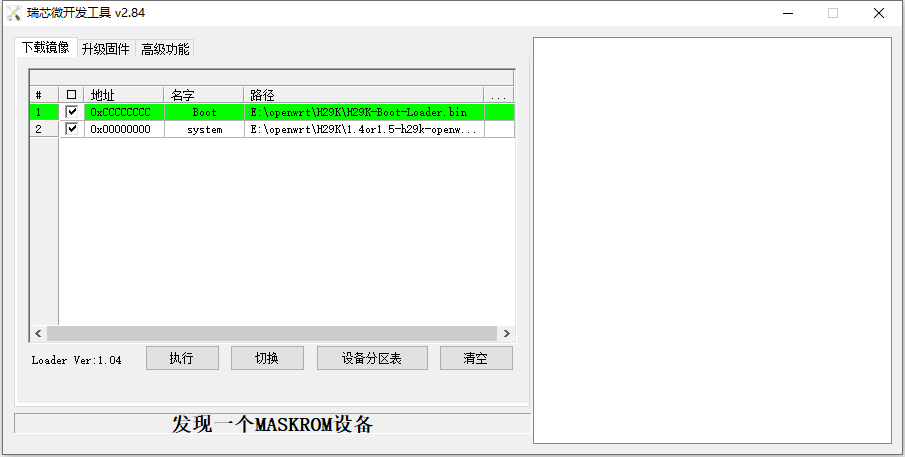
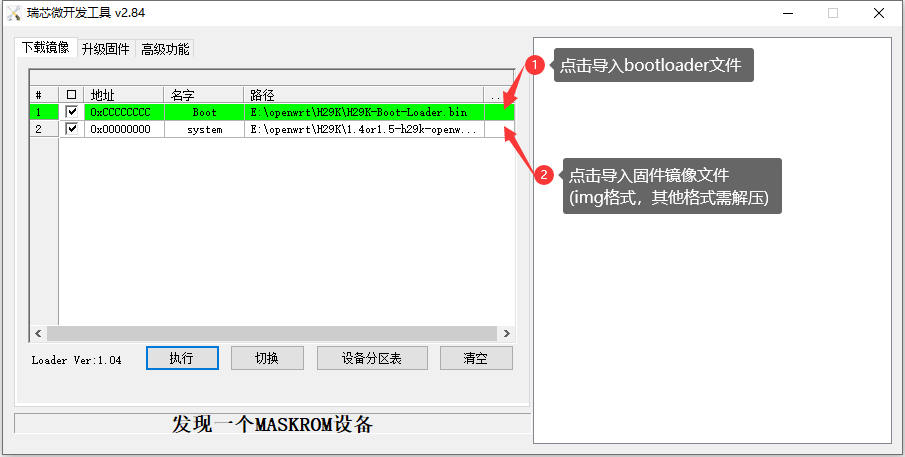
2.3,加载bootloader文件和固件。
根据设备的SOC选择合适的bootloader文件和固件镜像(img格式,rar格式需要解压),然后点击执行刷机。
3,特殊情况说明
3.1,关于EMMC
EMMC是板载的存储。因为飞牛系统采用系统盘和数据盘分离的系统架构。系统一般需要安装在EMMC上,上面的刷机流程也是针对有EMMC的设备而言的。
考虑到飞牛系统未来的功能完善和扩展,建议选择EMMC大于16GB的设备或者版本,最好是32GB以上。
3.2,OEC/OECT设备特别说明
3.2.1,OEC/OECT固件存在硬件锁,请勿将OEC固件刷入其他设备,否则会导致其他设备变砖(此砖无解)。
3.2.2,OEC/OECT存在多个硬件版本,每个硬件版本的短接进入MASKROM模式的方法可能都不太一样。
具体教程请参考:[ARM飞牛]网心云OEC(Turbo)刷飞牛教程
3.2.4,OEC/OECT,恩山有大神研究出了多系统切换工具,有兴趣的可以自行查看。
OEC ARM飞牛OTA最强工具-多系统切换 升级 克隆 LED灯 修改MAC 一键工具
4,N1刷机流程
4.1,准备工具:
- U盘
- USB公对公线(原版N1需要ADB操作U盘启动)
- 显示器,键盘
4.2,操作流程
4.2.1,镜像烧录
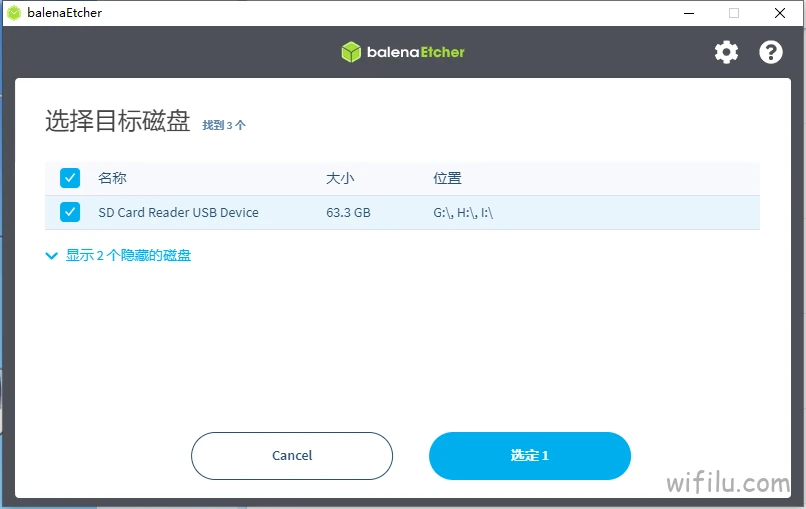
使用balenaEtcher(你也可以使用ImageWriter等工具),选择TF卡对应的磁盘。将解压后的img格式固件烧录进U盘。
4.2.2,U盘启动
如果你的N1已经支持U盘启动,将U盘插在斐讯N1的显示接口的旁边USB口。

如果你的N1为原版系统,将U盘插在斐讯N1的显示接口的旁边USB口,解压N1-ADBU盘启动.zip,运行 U盘启动.bat
4.2.3,写入EMMC
- 接入HDMI、键盘、网线然后接入电源。等待U盘启动。
- 当你看到IP地址后,按ENTER登陆,默认账号密码root/root
- 输入 ./install-to-emmc.sh开始烧录到emmc,显示Complete copy OS to eMMC即可烧录完成
- 这时拔掉U盘,重新通电开机即可,最后再访问IP就是您的飞牛部署界面了

图片和部分步骤说明来自恩山 进恩哥
5,飞牛访问
你刷机好了之后,插入网线启动设备。进入路由器后台,名字为debian的新设备一般就是飞牛了。
浏览器中输入IP即可访问。


飞牛应用
如果你不是内测用户,那么你无法使用飞牛应用中心在线安装应用。
不过你可以手动安装应用,本文如下应用下载.
DDNS-GO.fpk、easydown.fpk、Lucky.fpk、npc.fpk、nps.fpk、OpenList.fpk、Sun-Panel.fp、ktailscale.fpk、UpSnap.fpk、百度网盘.fpk、飞牛相册.fpk、飞牛影视.fpk

资源下载
解压密码:wifilu.com




![[ARM飞牛]网心云OES/OES PLUS刷飞牛OS教程](https://www.wifilu.com/wp-content/uploads/2026/01/20260104235946959306.webp)
![[ARM飞牛]H28K|H66K|H68K|H88K|HT3刷飞牛OS初体验](https://www.wifilu.com/wp-content/uploads/2025/12/wpXBVORR.webp)




![OPHUB 固件镜像汇总(Armbian / OpenWrt)[2026.09 已更新]](https://www.wifilu.com/wp-content/uploads/2026/08/20260814210315111387.webp)